Підключення ноутбука до телевізора може бути корисним у багатьох ситуаціях: для перегляду фільмів на великому екрані, перегляду фотографій або для роботи з презентаціями. Існує кілька способів підключення, і кожен з них має свої особливості. У цій статті ми розглянемо різні методи підключення ноутбука до телевізора, а також надамо поради, що допоможуть вам вибрати найкращий варіант.
1. Підключення через HDMI
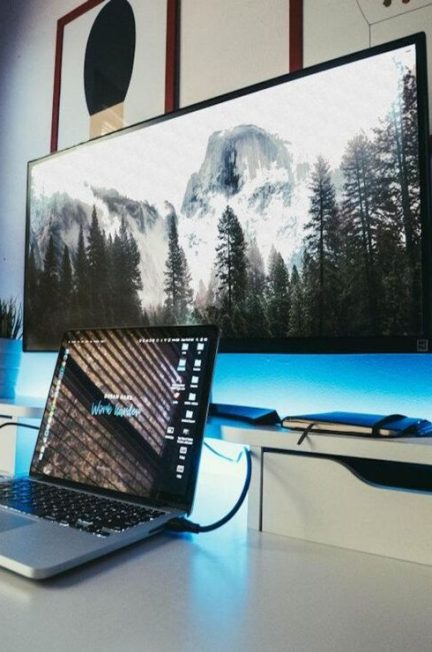
HDMI (High-Definition Multimedia Interface) — це один з найпоширеніших і найпростіших способів підключити ноутбук до телевізора. Для цього вам необхідно:
- Перевірити наявність порту HDMI на ноутбуці та телевізорі.
- Взяти кабель HDMI. Один кінець кабелю підключіть до порту HDMI на ноутбуці, а інший — до порту HDMI на телевізорі.
- Після підключення телевізор може автоматично перемкнутися на відповідний HDMI-канал. Якщо цього не відбулося, скористайтесь пультом дистанційного керування телевізора, щоб вибрати правильний канал.
- На ноутбуці може з’явитися повідомлення, що відображення на екрані було змінено. У разі потреби, налаштуйте дозвіл екрану та режим відображення.
Поради:
- Якщо ноутбук не має HDMI-порту (наприклад, старі моделі), можна використовувати адаптер з Mini-HDMI або USB-C на HDMI.
- Під час підключення через HDMI важливо, щоб телевізор підтримував формат, який виводить ноутбук, зокрема дозвіл і частоту оновлення.
2. Підключення через VGA (аналоговий сигнал)
Раніше VGA був основним методом підключення, але зараз він використовується все рідше через обмеження по якості зображення (максимум Full HD). Якщо ваш ноутбук і телевізор підтримують VGA, виконайте наступні кроки:
- Знайдіть VGA-кабель з відповідними роз’ємами для ноутбука та телевізора.
- Підключіть кабель до VGA-порту на обох пристроях.
- Увімкніть телевізор і виберіть відповідний вхід (VGA).
- Якщо зображення на екрані телевізора не відображається, відкрийте налаштування графіки на ноутбуці та налаштуйте режим «дублювання» або «розширення» екранів.
Порада: VGA не підтримує передавання аудіо сигналу, тому для звуку потрібно використовувати окремі кабелі або Bluetooth.
3. Підключення через бездротове з’єднання
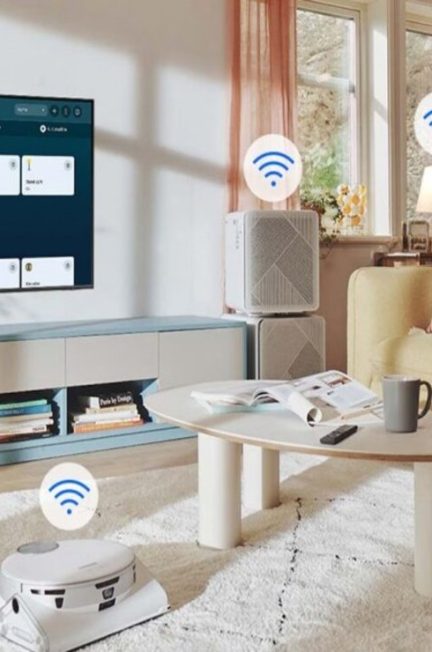
Завдяки технологіям бездротового зв’язку можна підключити ноутбук до телевізора без використання кабелів. Один з найпопулярніших методів — це Wi-Fi Direct, Miracast або використання функцій, що підтримуються телевізором, таких як Chromecast або AirPlay.
Підключення через Miracast (Windows)
- Переконайтеся, що ваш телевізор підтримує Miracast або має функцію Wi-Fi Direct.
- Увімкніть на телевізорі режим прийому сигналу через Miracast.
- На ноутбуці перейдіть в налаштування “Дисплей”.
- Виберіть опцію “Підключити до бездротового дисплея”.
- У списку пристроїв виберіть ваш телевізор.
Підключення через Chromecast (Google)
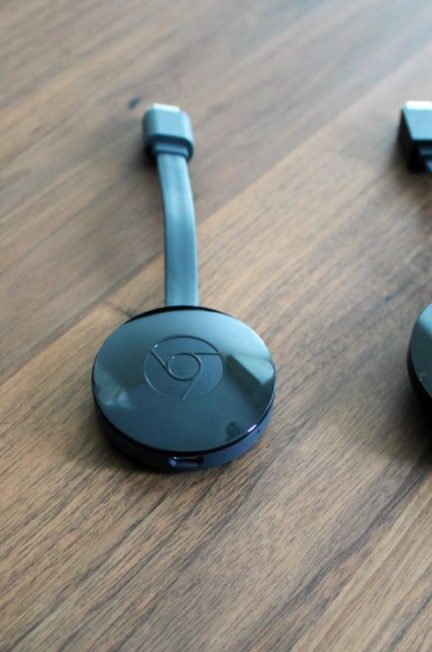
- Підключіть Chromecast до порту HDMI на телевізорі.
- Завантажте та встановіть програму Google Home на вашому ноутбуці або смартфоні.
- Виберіть ваш Chromecast-пристрій і натискайте «Cast Desktop» для трансляції всього екрану.
- Зачекайте кілька секунд, поки зображення з ноутбука відобразиться на телевізорі.
Підключення через AirPlay (для MacBook)
- Виберіть на телевізорі або смарт-приставці режим AirPlay.
- На MacBook, натисніть на іконку AirPlay у верхньому меню.
- Виберіть ваш телевізор зі списку доступних пристроїв.
- Відображення екрану буде автоматично відправлене на телевізор.
4. Підключення через USB або USB-C
Деякі нові телевізори підтримують підключення через USB або USB-C, хоча цей метод частіше застосовується для відтворення медіафайлів з флеш-накопичувачів, ніж для відображення екрану ноутбука. Якщо ваш телевізор підтримує таку функцію:
- Вставте USB-кабель в ноутбук.
- Підключіть його до телевізора, перевірте, чи з’явиться відповідний екран на телевізорі.
- Виберіть режим перегляду екрану на телевізорі, якщо це потрібно.
5. Підключення через Bluetooth
Деякі ноутбуки і телевізори підтримують Bluetooth для передачі зображення та звуку, але цей метод може бути менш стабільним та мати обмежену якість зображення. Для підключення через Bluetooth:
- Включіть Bluetooth на обох пристроях.
- Перейдіть до налаштувань Bluetooth на ноутбуці та виберіть ваш телевізор.
- Підключіть пристрої і налаштуйте екран або аудіо відображення.
6. Підключення через Smart TV та вбудовані додатки
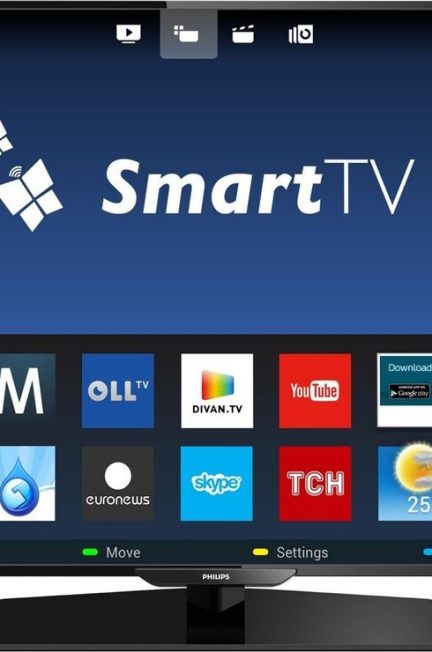
Деякі моделі смарт-телевізорів можуть підключатися до ноутбуків через вбудовані додатки, такі як:
- DLNA: для використання цієї функції необхідно, щоб телевізор і ноутбук були підключені до однієї Wi-Fi мережі. Увімкніть режим DLNA на телевізорі і передавайте файли з ноутбука через відповідні програми.
- Wi-Fi Direct: ця технологія дозволяє передавати дані між пристроями без використання маршрутизатора. Увімкніть її на телевізорі та ноутбуці.
7. Поради щодо вибору кабелів та адаптерів
- HDMI-кабель має бути високої якості для забезпечення стабільного зображення та звуку.
- Використовуйте адаптери USB-C в HDMI або Mini-HDMI в HDMI, якщо ваш ноутбук має нестандартні порти.
- VGA краще використовувати тільки в разі потреби, так як він має обмеження по якості зображення.
Підключити ноутбук до телевізора можна різними способами, залежно від типу порту та вашого обладнання. Найпростішими і найпоширенішими варіантами є підключення через HDMI або бездротові технології, такі як Miracast, Chromecast або AirPlay. Залежно від вашого пристрою та вимог до якості зображення, вибір методу може бути різним, але в будь-якому випадку це відкриває нові можливості для перегляду контенту на великому екрані.